Introdução
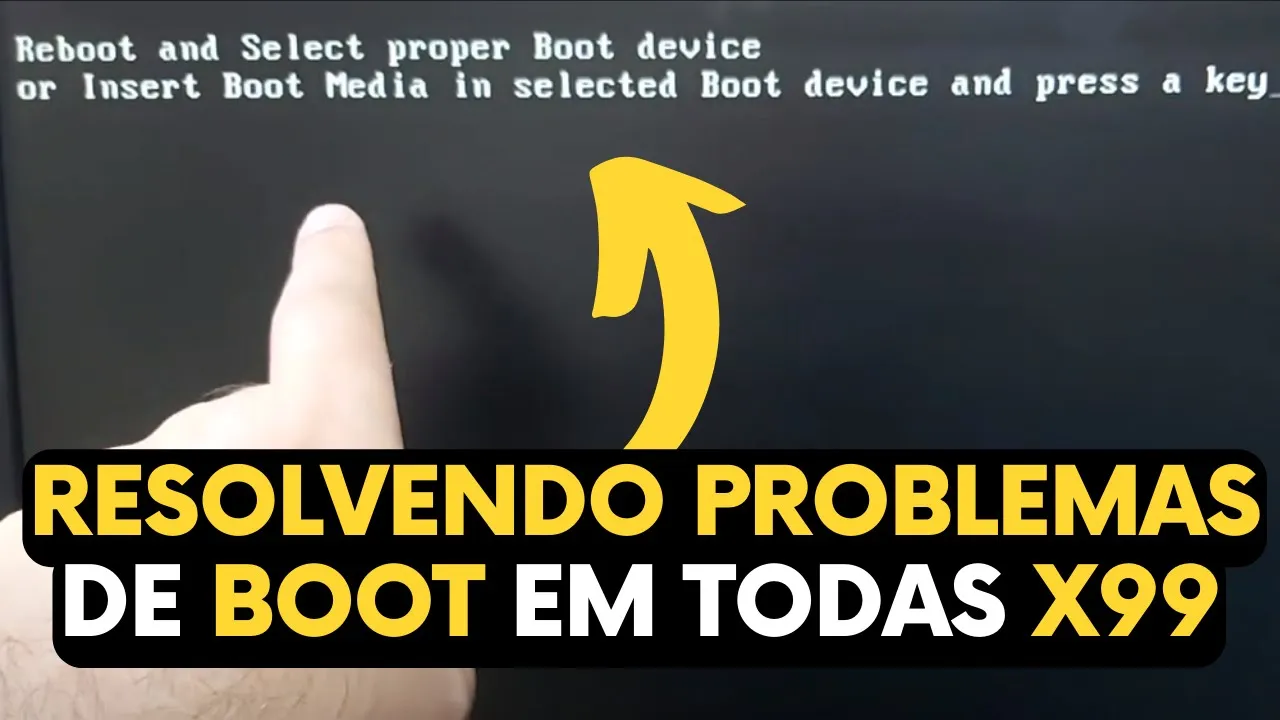
Você montou seu kit X99 (ou outra plataforma similar), instalou o Windows no NVMe ou SSD, e tudo estava funcionando perfeitamente. De repente, após reiniciar ou desligar o computador, a máquina simplesmente não encontra mais o boot?
Esse é um problema clássico e frustrante, muito comum em placas-mãe chinesas (como Huananzhi, Machinists, etc.) e plataformas adaptadas para Xeons. A boa notícia é que você não precisa formatar seu computador.
Neste tutorial completo, baseado no vídeo viral do canal PSTEC, vamos te ensinar o passo a passo definitivo para converter seu sistema e corrigir a BIOS para que o boot nunca mais suma.
📺 Assista ao Vídeo Completo
Antes de seguirmos para o tutorial em texto, recomendamos fortemente que você assista ao vídeo original do PSTEC. O conteúdo é um sucesso de visualizações justamente por ir direto ao ponto e resolver o problema de forma simples.
Gostou do conteúdo? Fortaleça a comunidade Tech! Clique aqui para se inscrever no canal PSTEC e deixe seu like no vídeo.
📝 Tutorial Passo a Passo (Transcrição Resumida)
O problema ocorre porque muitas instalações do Windows nessas placas são feitas ou reconhecidas no formato antigo Legacy (Herdado/MBR), enquanto o ideal para NVMe modernos é o formato UEFI (GPT). Quando a BIOS reseta ou oscila, ela perde a referência do boot Legacy.
Vamos corrigir isso convertendo seu sistema para GPT sem perder dados.
Passo 1: Verificar o status atual
- Com o Windows ligado, vá no Menu Iniciar e digite “Informações do Sistema”.
- Procure a linha “Modo da BIOS”.
- Se estiver escrito “Herdado” (Legacy), esse é o causador do problema. Precisamos mudar para UEFI.
Passo 2: Converter de MBR para GPT via CMD
Não é necessário programas de terceiros, o próprio Windows faz isso.
- Abra o Menu Iniciar, digite CMD, clique com o botão direito e selecione “Executar como Administrador”.
- No prompt de comando, digite exatamente o seguinte comando e aperte Enter:
mbr2gpt /convert /allowFullOS - Aguarde alguns segundos. O sistema fará a validação e a conversão. Quando aparecer a mensagem de sucesso, seu disco já é GPT.
Passo 3: Configurar a BIOS para UEFI
Agora que o disco é moderno (GPT), precisamos avisar a placa-mãe.
- Reinicie o computador e fique apertando a tecla DELETE para entrar na BIOS.
- Vá até a aba Boot ou Advanced (varia conforme a placa, geralmente em “CSM Configuration”).
- Mude a opção de “Legacy” para UEFI (ou deixe em “UEFI and Legacy” se preferir compatibilidade, mas certifique-se de que o Boot Option Filter priorize o UEFI).
- Vá em Boot Option Priorities e coloque seu NVMe/SSD (agora identificado como “Windows Boot Manager”) como a Opção #1.
- Aperte F10 (ou vá em Save & Exit) para salvar e reiniciar.
Passo 4: Validação Final
Ao iniciar o Windows novamente:
- Abra “Informações do Sistema”.
- O “Modo da BIOS” agora deve mostrar UEFI.
Pronto! Seu boot pelo NVMe agora está blindado contra esses erros de reconhecimento da plataforma X99.
Inscreva-se em nosso canal do Youtube: https://www.youtube.com/@tecagora
#X99 #Hardware #PCGamer #NVMe #ManutençãoDePC #Windows10 #TutorialTech #TecAgora #PSTEC #SoluçãoDeProblemas #Xeon #Huananzhi #Machinist



Uma resposta
Me salvou obrigado, ganhou mais um seguidor!