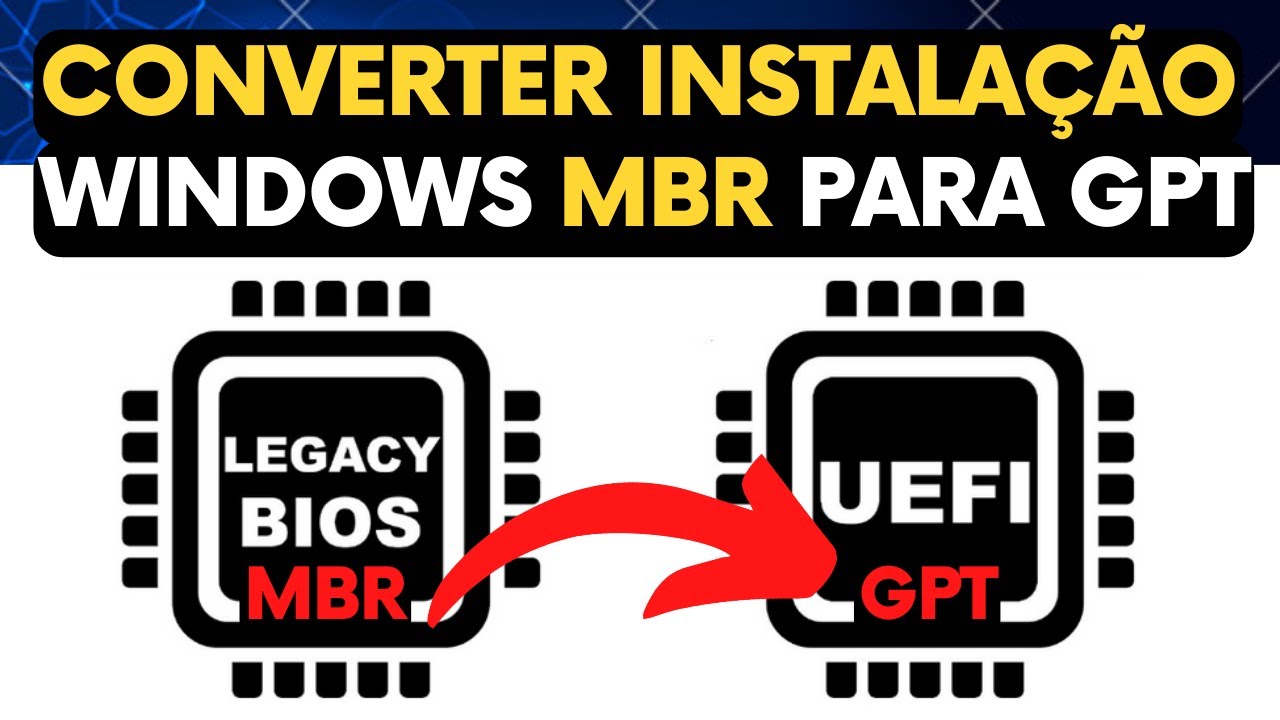

Como Converter Windows de MBR para GPT Sem Formatar (Tutorial Rápido)
Você precisa atualizar seu Windows para o 11 ou quer aproveitar a tecnologia UEFI, mas descobriu que seu sistema ainda está instalado no formato antigo MBR (Legacy)? A boa notícia é que você não precisa formatar o computador para resolver isso.
Neste tutorial, vou ensinar duas formas infalíveis de converter sua instalação de MBR para GPT mantendo todos os seus dados intactos.
Por que mudar para GPT (UEFI)?
O padrão MBR (Legacy) é uma tecnologia antiga de partição. Já o GPT (GUID Partition Table) é o padrão moderno necessário para:
- Ativar o modo UEFI na BIOS (Boot mais rápido e seguro).
- Instalar o Windows 11 (que exige UEFI e Secure Boot).
- Utilizar discos maiores que 2TB.
Passo 1: Verificar sua Instalação Atual
Antes de tudo, vamos confirmar se você realmente está em MBR.
- Pressione
Win + Re digitemsinfo32. - Procure por “Modo da BIOS”.
- Se estiver escrito Herdado (Legacy), você está em MBR.
- Se estiver UEFI, você já está em GPT.
Método 1: Via Prompt de Comando (Nativo e Rápido)
Esta é a forma mais simples, usando uma ferramenta que já vem no próprio Windows 10 e 11.
- Abra o Menu Iniciar, digite
CMD. - Clique com o botão direito e selecione “Executar como Administrador”.
- Digite o seguinte comando e pressione Enter:
mbr2gpt.exe /convert /allowfullos - Aguarde a mensagem de “Conversion completed successfully”.
- Reinicie o computador. Ao reiniciar, acesse a BIOS e mude o modo de boot de “Legacy” para “UEFI” (se necessário), ou o Windows fará isso automaticamente em placas modernas.
Método 2: Usando o WinToHDD (Alternativa)
Se por algum motivo o comando acima der erro ou não funcionar na sua máquina, existe um software excelente chamado WinToHDD que faz esse processo (e também clonagem de discos) de forma visual.
- Ele é útil especialmente se você estiver planejando clonar seu sistema para um SSD novo já convertendo a partição.
- 👉 Baixe o WinToHDD Grátis aqui
Assista ao Procedimento Completo
Para ver o comando sendo executado em tempo real e a verificação do “antes e depois”, assista ao vídeo abaixo:
Links e Comandos Úteis
🔧 FERRAMENTAS:
- Comando CMD:
mbr2gpt.exe /convert /allowfullos - Download WinToHDD: https://www.easyuefi.com/wintohdd/downloads/WinToHDD_Free.exe
📱 TecAgora:
- Inscreva-se em nosso canal do Youtube: https://www.youtube.com/@tecagora
Tags: MBR para GPT, Windows 10, Windows 11, sem formatar, mbr2gpt, UEFI, Legacy, WinToHDD, tutorial, hardware, manutenção, pstec